Aby zalogować się do Player.pl, przejdź na stronę lub otwórz aplikację, kliknij „Zaloguj się”, wpisz adres e‑mail oraz hasło użyte przy rejestracji i potwierdź przyciskiem logowania. Jeśli nie masz jeszcze konta, w kilka minut założysz je bezpłatnie, a potem uzyskasz dostęp zarówno do darmowych kanałów, jak i płatnych pakietów. Gdy logowanie sprawia kłopot, zwykle pomaga reset hasła lub sprawdzenie poprawności adresu e‑mail. W dalszej części tekstu znajdziesz uporządkowaną instrukcję, jak krok po kroku odzyskać dostęp do swojego konta Player.
Jak wygląda logowanie do Player krok po kroku?
Proces logowania do serwisu jest prosty, ale kilka szczegółów decyduje o tym, czy uda Ci się bez problemu wejść na konto. W 2026 roku Player.pl działa w modelu subskrypcyjnym, ale samo logowanie – podobnie jak rejestracja – pozostaje darmowe. Po zalogowaniu możesz korzystać z darmowych kanałów live, biblioteki VOD oraz – jeśli opłacasz pakiet – z filmów, seriali i transmisji sportowych.
Aby zalogować się przez przeglądarkę na komputerze, wykonaj następujące kroki:
- Wejdź na stronę player.pl i poczekaj, aż załaduje się strona główna.
- W prawym górnym rogu kliknij przycisk „Zaloguj się”.
- Wpisz adres e‑mail powiązany z kontem (ten, którego użyłeś przy rejestracji).
- Wprowadź hasło – zwróć uwagę na wielkie litery i cyfry.
- Zatwierdź przyciskiem logowania i poczekaj na przekierowanie do strony głównej konta.
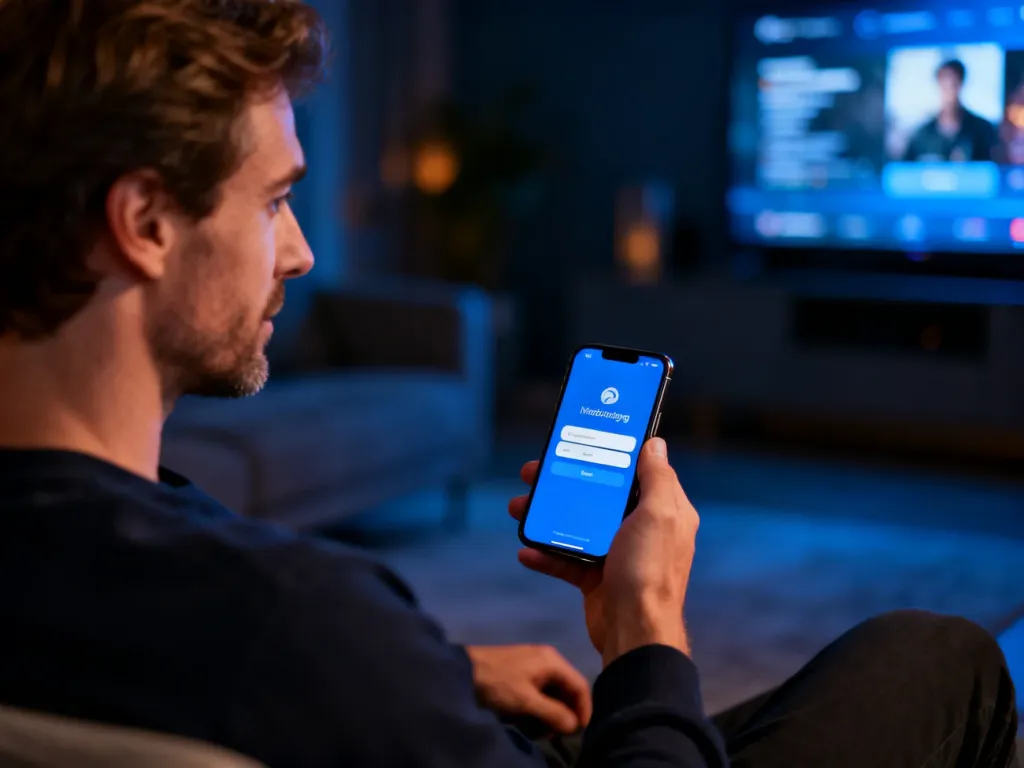
Logowanie w aplikacji mobilnej lub na telewizorze działa bardzo podobnie: po uruchomieniu aplikacji wybierasz opcję logowania, wpisujesz e‑mail i hasło, a w niektórych wersjach aplikacji potwierdzasz kod wyświetlony na ekranie telewizora przez zalogowanie się na komputerze. Konta nie trzeba zakładać osobno na każdym urządzeniu – to te same dane dostępowe.
Jak założyć konto w Player, żeby móc się logować?
Bez konta nie zalogujesz się do serwisu, więc pierwszym krokiem zawsze jest rejestracja. Samo utworzenie profilu nic nie kosztuje, dopiero wybór płatnego pakietu generuje opłatę. Po rejestracji natychmiast zyskasz dostęp do części darmowych treści oraz do pakietu darmowych kanałów TV dostępnych online.
Nowe konto utworzysz, postępując w ten sposób:
- Przejdź na player.pl i kliknij „Zarejestruj się” (albo „Dołącz”, w zależności od wersji interfejsu).
- Wpisz adres e‑mail, ustaw hasło i zaakceptuj regulamin serwisu.
- Potwierdź rejestrację – często wymagane jest kliknięcie w link aktywacyjny wysłany na maila.
- Po aktywowaniu konta wróć na stronę główną i zaloguj się używając nowo utworzonych danych.
Po pierwszym zalogowaniu możesz od razu dodać metodę płatności, jeśli planujesz wykupić pakiet (np. Player Plus lub sportowy Eurosport Pass), albo pozostać przy darmowym dostępie z reklamami. W ramach jednego abonamentu da się utworzyć nawet do pięciu profili, więc jedno logowanie wystarczy całej rodzinie.
Jak uzyskać dostęp do konta, gdy nie pamiętasz hasła?
Zapomniane hasło to najczęstszy powód problemów z logowaniem. Zdarza się, że konto istnieje od kilku lat, a dane dostępowe zostały zapisane tylko w starej przeglądarce lub telefonie. Zamiast zakładać nowy profil, lepiej skorzystać z opcji odzyskiwania dostępu.
Aby zresetować hasło, przejdź przez następujące etapy:
- Na ekranie logowania kliknij link w stylu „Nie pamiętasz hasła?” lub „Przypomnij hasło”.
- Wpisz adres e‑mail, na który założone jest konto Player.
- Sprawdź skrzynkę pocztową – także folder SPAM lub „Oferty”.
- Otwórz wiadomość od Player.pl i kliknij w link do zmiany hasła.
- Ustaw nowe hasło, zapisz zmiany i wróć do ekranu logowania, wpisując już zaktualizowane dane.
Jeżeli nie dostajesz maila resetującego, najpierw upewnij się, że poprawnie wpisałeś adres – nawet jedna literówka uniemożliwi wysłanie wiadomości. Gdy mimo tego e‑mail nie dochodzi, warto zalogować się do Centrum Pomocy i skorzystać z czatu lub formularza – konsultant może sprawdzić, czy w bazie istnieje konto powiązane z Twoim adresem.
Co jeśli nie pamiętasz, na jaki e‑mail zakładałeś konto?
W wielu domach Player jest współdzielony, więc konto bywa założone na adres domownika, który akurat miał pod ręką swoją skrzynkę. Gdy nie możesz zalogować się żadnym znanym adresem, najpierw warto sprawdzić historię zamówień w bankowości internetowej lub wiadomości z potwierdzeniami płatności – w tytule przelewu lub w treści maila z fakturą często podawany jest adres, do którego przypisano subskrypcję.
Jeśli korzystasz z opcji „Player – płacę z Play”, historię naliczeń zobaczysz na fakturze od operatora. Na jej podstawie obsługa sieci komórkowej może potwierdzić, czy subskrypcja jest aktywna oraz na jaki login przypisano usługę. Dopiero w ostateczności, gdy nie uda się dojść do tych danych, możesz założyć zupełnie nowe konto na inny adres e‑mail.
Jak zalogować się do Player na różnych urządzeniach?
Ta sama para login–hasło działa na komputerze, telefonie, tablecie, konsoli i telewizorze. Różni się jedynie sposób wpisywania danych – na telewizorze robisz to pilotem, a na smartfonie klawiaturą ekranową. Serwis wymaga stałego łącza internetowego o przepustowości minimum 6Mb/s dla HD i 25Mb/s dla UHD, więc od tego też zależy komfort po zalogowaniu.
Na komputerze logujesz się przez przeglądarkę – Player.pl obsługuje aktualne wersje Chrome, Firefox, Opery i Safari, pod warunkiem że włączona jest obsługa JavaScript. Na telefonie i tablecie zalecana jest instalacja oficjalnej aplikacji, która ułatwia przełączanie profili, pobieranie odcinków offline i korzystanie z powiadomień o nowych premierach.
Logowanie na telewizorach i Android TV
Entuzjaści dużych ekranów chętnie korzystają z aplikacji Player na Smart TV. W 2026 roku serwis jest dostępny między innymi na telewizorach LG z webOS 3.0 i nowszym, na modelach Samsung Smart TV oraz urządzeniach z Android TV. Na części z nich pojawia się ekran z kodem – wtedy na komputerze lub w telefonie wchodzisz na wskazany adres, logujesz się na konto i wpisujesz kod parowania, po czym aplikacja na TV automatycznie się zaloguje.
Po pomyślnym logowaniu możesz oglądać treści równolegle na maksymalnie 2 urządzeniach. Oznacza to, że ktoś z domowników może śledzić serial w salonie, a w tym samym czasie inna osoba oglądać mecz w aplikacji mobilnej – na tym samym koncie i w ramach tej samej subskrypcji.
Logowanie a jakość połączenia z internetem
Zdarza się, że użytkownicy mylą problemy z buforowaniem materiałów wideo z kłopotami z logowaniem. Jeśli strona logowania otwiera się bardzo wolno, a po wpisaniu danych widzisz długie ładowanie bez efektu, przyczyną może być słabe łącze. Strumieniowanie materiałów w jakości UHD wymaga stabilnych 25Mb/s, dlatego przy słabszym internecie warto przełączyć jakość na HD lub skorzystać z sieci Wi‑Fi zamiast komórkowej.
Do stabilnego działania konta Player w jakości HD wystarcza łącze 6Mb/s, a do pełnego wykorzystania materiałów UHD potrzebujesz około 25Mb/s przepustowości.
Jak uzyskać dostęp do płatnych pakietów po zalogowaniu?
Samo logowanie daje Ci dostęp do darmowych treści, ale dopiero wybór płatnego pakietu odblokowuje pełny katalog filmów, seriali i kanałów na żywo. Po wejściu na konto zyskujesz podgląd aktualnej subskrypcji, historię zakupów oraz możliwość włączania nowych ofert, takich jak Player Plus, Eurosport Pass czy pakiety z kanałami TV.
W panelu „Moje zakupy” znajdziesz listę aktywnych usług. Przy każdym pakiecie pojawia się informacja o najbliższej dacie odnowienia oraz cenie za 30 dni – przykładowo Player Plus z kanałami TV może kosztować 40 zł, a sportowy dodatek z pakietem Eurosport Pass 20 zł miesięcznie. Stamtąd jednym kliknięciem przejdziesz do szczegółów i zmodyfikujesz ofertę.
Jak włączyć pakiet po zalogowaniu?
Od strony technicznej zakup pakietu wygląda niemal tak samo na komputerze i w aplikacji. Najpierw logujesz się, a następnie:
- Przechodzisz do zakładki z ofertą lub „Sklepu Player”.
- Wybierasz pakiet (np. Player bez reklam, Player + Kanały TV, pakiet sportowy lub filmowy).
- Sprawdzasz cenę za 30 dni oraz warunki rozliczeń (odnawialna subskrypcja czy jednorazowy dostęp).
- Wybierasz metodę płatności – karta, BLIK, przelew online lub opcję typu „zapłać z operatorem”.
- Potwierdzasz transakcję i po kilku chwilach pakiet jest przypisany do Twojego zalogowanego konta.
Jeżeli korzystasz z metody „płacę z Play” lub podobnej usługi od operatora kablowego, wskazujesz ją przy wyborze płatności. Opłata pojawi się wtedy na cyklicznej fakturze od operatora, ale dostęp do pakietu nadal jest powiązany z Twoim loginem w Player, więc poprawne logowanie pozostaje podstawą korzystania z usługi.
Co dzieje się z dostępem po wyłączeniu subskrypcji?
Wyłączenie usługi (np. anulowanie „Player – płacę z Play” lub odpięcie karty) nie usuwa konta, ale zmienia jego uprawnienia. Po wygaśnięciu okresu rozliczeniowego – jeśli subskrypcja nie zostanie odnowiona – pozostaje Ci wyłącznie dostęp do darmowych materiałów oraz kanałów FAST, nadawanych z reklamami. Nadal logujesz się tym samym adresem e‑mail, jednak płatne treści zostają zablokowane do momentu ponownej aktywacji pakietu.
Logowanie do Player i posiadanie aktywnego konta nie oznacza automatycznie ważnej subskrypcji – pełny katalog treści odblokowuje dopiero wykupiony pakiet przypisany do tego samego loginu.
Jak zadbać o bezpieczeństwo i wygodę logowania?
Dostęp do serwisu VOD to często także zapisane dane płatnicze, dlatego konto warto chronić równie uważnie jak e‑mail czy bankowość internetową. W przypadku Player.pl bezpieczeństwo logowania w dużej mierze zależy od ustawień użytkownika – od siły hasła, sposobu korzystania z profili i logowania na urządzeniach współdzielonych z innymi osobami.
Przy tworzeniu hasła najlepiej postawić na ciąg znaków, który zawiera małe i wielkie litery, cyfry oraz znaki specjalne. Nie stosuj tego samego hasła, którego używasz do poczty czy mediów społecznościowych. Gdy często logujesz się na telewizorach hotelowych czy u znajomych, dobrze jest po seansie przejść do ustawień konta i wybrać opcję wylogowania ze wszystkich urządzeń – wówczas dostęp do profilu i pakietu zachowasz wyłącznie Ty.
Współdzielenie konta a logowanie
Serwis pozwala na utworzenie kilku profili użytkowników w ramach jednego abonamentu – do pięciu dla jednej subskrypcji. Dzięki temu każda osoba ma osobne rekomendacje, listę Ulubionych i historię oglądania, choć logowanie odbywa się wspólnym adresem e‑mail i hasłem. Ułatwia to korzystanie rodzinom, ale jednocześnie oznacza, że lepiej nie przekazywać danych logowania osobom spoza najbliższego kręgu.
Jak reagować na nietypowe próby logowania?
Jeśli w historii aktywności zauważysz logowania z nieznanych urządzeń, najszybciej zareagujesz, zmieniając hasło oraz wylogowując wszystkie sesje. Potem warto przejrzeć powiązane metody płatności, zwłaszcza jeśli w „Moich zakupach” pojawiłyby się pakiety, których sam nie aktywowałeś. Przy bardziej złożonych wątpliwościach najszybszym wsparciem pozostaje Centrum Pomocy z czatem oraz działem FAQ opisującym typowe problemy z kontem.
| Sposób dostępu | Gdzie się logujesz | Co zyskujesz po zalogowaniu |
| Przeglądarka www | Strona player.pl | Dostęp do konta, pakietów, ustawień i pełnej biblioteki VOD |
| Aplikacja mobilna | Android, iOS | Oglądanie na smartfonie/tablecie, pobieranie odcinków offline |
| Smart TV / Android TV | Aplikacja Player na telewizorze | Oglądanie na dużym ekranie, kanały LIVE i materiały UHD |
Staranne podejście do haseł, znajomość procedury resetu oraz świadomość, na ilu urządzeniach jesteś zalogowany, sprawiają, że dostęp do Playera pozostaje bezpieczny i wygodny. Wtedy logowanie staje się tylko krótkim etapem przed tym, co najważniejsze – swobodnym oglądaniem filmów, seriali i sportu w jednym miejscu.
FAQ – najczęściej zadawane pytania
Jak zalogować się do Player.pl przez przeglądarkę?
Wejdź na player.pl, kliknij „Zaloguj się”, wpisz e‑mail i hasło użyte przy rejestracji i potwierdź logowanie; po chwili zostaniesz przekierowany do strony konta.
Czy muszę zakładać osobne konto na każdym urządzeniu?
Nie, te same dane logowania działają na komputerze, telefonie, tablecie, konsoli i telewizorze, więc jedno konto wystarczy.
Co zrobić, gdy zapomnę hasła do Player?
Skorzystaj z opcji „Nie pamiętasz hasła?”, podaj e‑mail, otwórz wiadomość z linkiem i ustaw nowe hasło; jeśli mail nie dochodzi, skontaktuj się z Centrum Pomocy.
Jak założyć nowe konto w Player i czy to kosztuje?
Wejdź na player.pl, wybierz „Zarejestruj się”, podaj e‑mail, ustaw hasło i potwierdź rejestrację; samo utworzenie konta jest darmowe, opłata pojawia się dopiero przy wykupie pakietu.
Ile urządzeń może oglądać jednocześnie treści na jednym koncie?
Po zalogowaniu można oglądać równocześnie na maksymalnie 2 urządzeniach w ramach tej samej subskrypcji.
Jakie prędkości internetu są potrzebne do oglądania w HD i UHD?
Do stabilnego odtwarzania w jakości HD wymagane jest około 6 Mb/s, a do UHD około 25 Mb/s łącza.
Co się stanie z dostępem, gdy anuluję subskrypcję?
Konto pozostaje aktywne, lecz po wygaśnięciu opłaconego okresu tracisz dostęp do płatnych treści i zostajesz przy darmowych materiałach z reklamami.
Jak zabezpieczyć konto Player przy współdzieleniu z rodziną?
Używaj silnego, unikatowego hasła, twórz osobne profile w ramach abonamentu i przy korzystaniu z cudzych urządzeń wyloguj się po seansie.