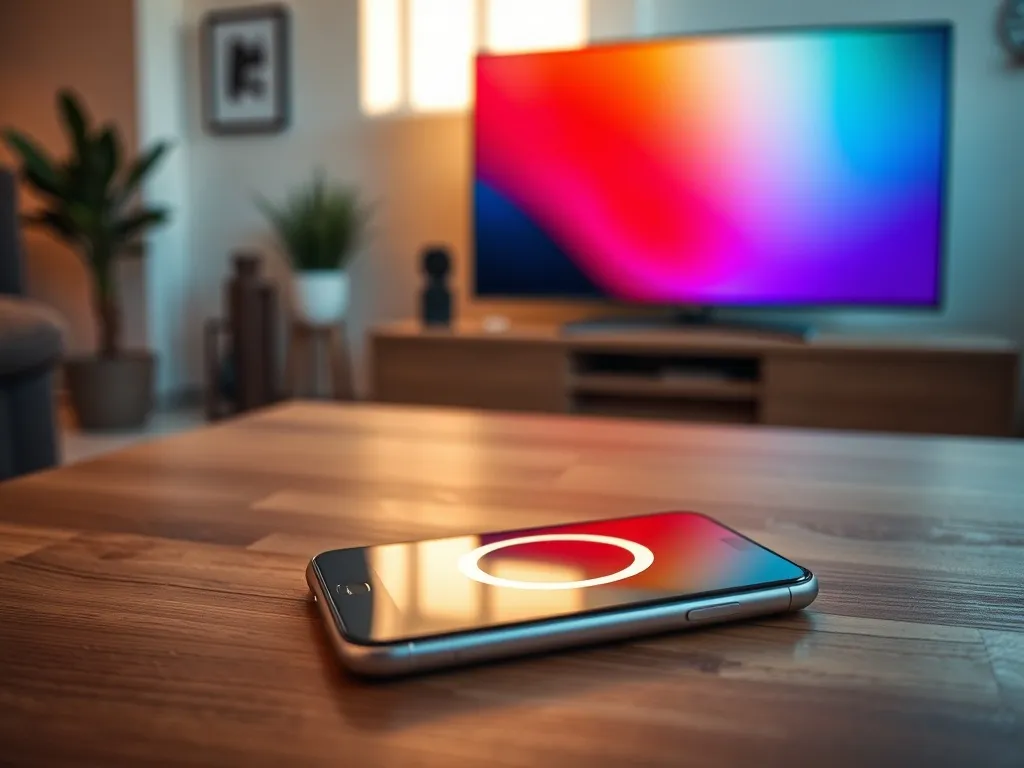
Masz w telefonie świetny film albo zdjęcia z wyjazdu i chcesz pokazać je na dużym ekranie? Z tego poradnika dowiesz się, jak połączyć smartfon z telewizorem na różne sposoby. Poznasz zarówno połączenia kablowe, jak i bezprzewodowe, które możesz zrobić w kilka minut.
W jakich sytuacjach warto połączyć smartfon z telewizorem?
Najprostszy przykład to wspólne oglądanie materiałów z telefonu. Film z YouTube, odcinek serialu z aplikacji VOD albo nagranie z aparatu w telefonie wygląda lepiej na dużym ekranie niż na 6–calowym wyświetlaczu. Na telewizorze lepiej widać detale, napisy są czytelne, a siedząc dalej od ekranu mniej męczysz wzrok.
Udostępnienie ekranu przydaje się też podczas spotkań ze znajomymi lub rodziną. Pokaz slajdów z wakacji, przeglądanie zdjęć z wesela czy pierwszych nagrań dziecka na dużym ekranie tworzy zupełnie inny nastrój niż oglądanie ich nad jednym smartfonem. Wiele osób traktuje wtedy salon jak małe kino domowe.
Dość często użytkownicy wykorzystują połączenie telefon – telewizor do wspólnego słuchania muzyki. Gdy odtwarzasz teledyski lub playlisty na TV podłączonym do zestawu audio, zyskujesz lepszy dźwięk niż z głośnika w smartfonie. To wygodny sposób na domówkę, bo telefon jest pilotem, a telewizor pokazuje okładki albumów i teksty piosenek.
W edukacji ekran telewizora ułatwia udział kilku osób w webinarze albo kursie online. Jedna osoba łączy się przez aplikację w telefonie, a reszta patrzy na obraz przesłany na TV. Tak samo działają prezentacje w pracy. Smartfon zastępuje wtedy laptop z HDMI i pozwala szybko pokazać slajdy, wykresy lub dokumenty.
Coraz więcej osób podłącza telefon do telewizora także dla gier mobilnych. Tytuły z lepszą grafiką zyskują na większej przekątnej. Do niektórych gier można dodatkowo podłączyć pad Bluetooth, więc telewizor i smartfon razem stają się prostą konsolą.
Osobną kategorią jest sterowanie telewizorem. Dzięki aplikacjom na Androida i iOS smartfon może działać jak pilot. Wtedy z poziomu telefonu zmieniasz kanały, regulujesz głośność, wybierasz aplikacje lub wpisujesz tekst z klawiatury ekranowej, co jest wygodniejsze niż klikanie strzałkami na klasycznym pilocie.
Połączenie smartfona z telewizorem to nie tylko obraz, ale też wygodne sterowanie, wspólne oglądanie i lepszy dźwięk z domowego zestawu audio.
Jakie są podstawowe sposoby połączenia telefonu z telewizorem?
Zanim wybierzesz konkretną metodę, warto zrozumieć różnicę między dwiema głównymi technikami. Pierwsza to screen mirroring, często nazywany po prostu „udostępnianie ekranu” albo „duplikowanie ekranu”. Druga to casting znany z rozwiązań typu Chromecast czy AirPlay.
Screen mirroring polega na tym, że telewizor pokazuje dokładnie to, co widać na wyświetlaczu telefonu. Gdy przewijasz listę kontaktów, piszesz wiadomość lub grasz w grę, wszystko pojawia się na dużym ekranie. W tym trybie smartfon jest stale aktywny, a każde dotknięcie wpływa od razu na obraz na TV.
Casting działa inaczej. Wysyłasz na telewizor konkretną treść, na przykład film, odcinek serialu czy zdjęcie, ale nie klonujesz całego ekranu. Aplikacja na smartfonie – YouTube, Netflix albo galeria – przekazuje telewizorowi strumień wideo lub listę zdjęć. Telefon wykonuje wtedy rolę pilota, a samo odtwarzanie przejmuje TV albo przystawka.
Te dwie metody pojawiają się pod różnymi nazwami. W świecie Androida znajdziesz określenia takie jak „Projekcja”, „Przesyłanie ekranu”, „Smart View”, „Screen Mirroring” czy „Cast”. W ekosystemie Apple całość spina AirPlay i funkcja „Odtwarzanie na”. Mimo różnych nazw mechanizm sprowadza się do klonowania albo wysyłania samej treści.
Druga ważna decyzja to wybór między połączeniem kablowym a bezprzewodowym. Kabel jest najprostszy w starszych telewizorach, bo wystarczy HDMI i przejściówka z telefonu. Rozwiązania bezprzewodowe – Wi‑Fi Direct, Miracast, Bluetooth, Chromecast, wbudowane aplikacje smart TV – dają więcej swobody, bo nie ogranicza Cię długość przewodu.
Jakie przewody są potrzebne do połączenia kablowego?
Połączenie przewodowe przydaje się, gdy telewizor nie ma rozbudowanych funkcji smart lub gdy Wi‑Fi w domu działa słabiej. Podstawą jest złącze HDMI w telewizorze. To ono przenosi obraz i dźwięk z urządzeń zewnętrznych, takich jak dekoder, konsola czy właśnie smartfon z przejściówką. W praktyce potrzebujesz tylko dobranego do telefonu adaptera i zwykłego kabla HDMI.
Większość nowszych smartfonów z Androidem ma złącze USB‑C. W takim przypadku stosuje się przewód lub adapter USB‑C do HDMI. Podłączasz adapter do telefonu, drugi koniec do wejścia HDMI w telewizorze, a potem na pilocie wybierasz właściwe źródło sygnału. Po chwili ekran telefonu pojawi się na TV jako dublowany obraz.
Jeżeli korzystasz ze starszego smartfona z microUSB, potrzebny będzie adapter MHL. To standard, który zamienia sygnał z microUSB na HDMI. Ważne, by telefon obsługiwał MHL, więc dobrze jest sprawdzić specyfikację modelu. W przeciwnym razie obraz się nie pojawi, nawet jeśli kabel fizycznie pasuje.
Użytkownicy iPhone’ów sięgają po Lightning Digital AV Adapter. Ten adapter ma z jednej strony złącze Lightning, a z drugiej HDMI. Po jego podłączeniu obraz z iPhone’a jest klonowany na telewizor. Dzięki temu możesz wygodnie wyświetlać filmy, aplikacje czy gry na dużym ekranie bez potrzeby konfiguracji sieci.
Jak skonfigurować telefon przy połączeniu przez USB?
Sam kabel to nie wszystko. Gdy podłączysz telefon do telewizora, często musisz jeszcze zmienić sposób pracy portu USB w ustawieniach smartfona. Domyślnie część telefonów traktuje połączenie jako samo ładowanie albo tryb tylko do przesyłania zdjęć. To za mało, jeśli chcesz uzyskać dźwięk i obraz na TV.
W Androidzie wejdź w ustawienia i znajdź dział związany z połączeniami USB. W niektórych modelach jest to zakładka „Narzędzia” lub „Połączenie z komputerem”. Wybierz tryb „Przesyłanie plików” lub „MTP”, dzięki czemu telewizor rozpozna telefon jako źródło multimediów. Wtedy z poziomu TV możesz przeglądać zdjęcia i filmy zapisane w pamięci smartfona.
Warto rozróżnić dwie sytuacje. Gdy korzystasz z adaptera USB‑C do HDMI, obraz przekazywany jest jako sygnał wideo i pojawia się natychmiast po wybraniu wejścia HDMI w telewizorze. Jeśli natomiast używasz połączenia telefon–TV z samym USB, telewizor traktuje telefon jak pamięć masową i pozwala odtwarzać pojedyncze pliki, a nie cały ekran. Oba scenariusze są użyteczne, ale działają inaczej.
Czasem telewizor ma tylko jedno wejście HDMI i jest ono zajęte przez dekoder lub konsolę. W takiej sytuacji możesz zastosować przełącznik HDMI. To niewielkie urządzenie z kilkoma wejściami, które podłączasz do jednego portu w TV. Dzięki temu zyskujesz kilka gniazd HDMI i możesz przełączać się z pilota przełącznika między dekoderem, konsolą i telefonem.
Jak połączyć telefon z telewizorem bezprzewodowo?
Większość osób wybiera dziś połączenia bezprzewodowe. Powód jest prosty: brak kabli i większa swoboda poruszania się z telefonem po pokoju. Opcji jest kilka, a ich działanie zależy od systemu w smartfonie oraz funkcji dostępnych w telewizorze lub przystawce smart.
Podstawą jest wspólna sieć. Gdy korzystasz z rozwiązań takich jak Chromecast, AirPlay, wbudowane aplikacje smart TV czy Screen Mirroring po Wi‑Fi, zarówno telefon, jak i telewizor powinny być podłączone do tego samego routera. To warunek, by urządzenia się zobaczyły i mogły ustalić połączenie.
Screen Mirroring i przesyłanie ekranu Wi‑Fi
Na większości smartfonów z Androidem znajdziesz funkcję przesyłania obrazu. W panelu szybkich ustawień pojawiają się kafelki o nazwach „Projekcja”, „Przesyłanie ekranu”, „Screen Mirroring” lub „Cast”. Po jej włączeniu telefon wyszukuje urządzenia w tej samej sieci Wi‑Fi, które potrafią odebrać obraz, czyli np. telewizory z funkcją smart albo przystawki z Chromecastem.
Po chwili na ekranie smartfona pojawi się lista dostępnych odbiorników. Wybierz swój model telewizora. Niektóre odbiorniki poproszą jeszcze o potwierdzenie. Na ekranie TV wyświetli się wtedy kod PIN, który wpisujesz w telefonie. Po zatwierdzeniu cały ekran smartfona pojawi się na telewizorze, włącznie z paskiem powiadomień i gestami.
Telewizory z funkcją Miracast działają w podobny sposób. Miracast jest standardem bezprzewodowego przesyłania obrazu, który potrafi klonować ekran telefonu bez routera. Część nowych modeli z Androidem ma tę obsługę wbudowaną, a starsze telewizory można rozbudować za pomocą przystawek podłączanych do HDMI.
W systemie iOS mechanizm wygląda nieco inaczej. iPhone i iPad korzystają z AirPlay. Aby wyświetlić zawartość urządzenia na telewizorze, oba sprzęty muszą być w tej samej sieci Wi‑Fi. Następnie na iPhonie otwierasz centrum sterowania i wybierasz „Odtwarzanie na” albo „AirPlay”. Na liście pojawi się kompatybilny smart TV lub Apple TV. Po wyborze urządzenia film, zdjęcia czy ekran telefonu są wysyłane bezprzewodowo.
Wi‑Fi Direct bez routera
Co zrobić, gdy nie masz w domu routera, a mimo to chcesz przesłać obraz z telefonu? W wielu modelach smartfonów i telewizorów znajdziesz funkcję Wi‑Fi Direct. Działa ona podobnie do Bluetooth, ale wykorzystuje moduł Wi‑Fi i oferuje większą szybkość przesyłu danych. Dzięki temu możesz udostępniać materiały wideo w dobrej jakości bez pośrednictwa sieci domowej.
Aby skorzystać z Wi‑Fi Direct, włącz funkcję w ustawieniach smartfona, a następnie w menu telewizora znajdź sekcję połączeń bezprzewodowych. Gdy urządzenia się wyszukają, sparuj je. Potem w telefonie wybierz zdjęcie lub film i kliknij „Udostępnij”. Wśród dostępnych opcji powinna pojawić się pozycja „Wi‑Fi Direct” oraz nazwa Twojego telewizora. Po wybraniu pliku TV zacznie go odtwarzać z pamięci telefonu.
Wi‑Fi Direct sprawdza się szczególnie w sytuacjach, gdy chcesz przesłać pojedyncze materiały i nie potrzebujesz stałego klonowania ekranu. To dobra alternatywa w domkach letniskowych, hotelach bez dostępu do routera czy w miejscach, w których nie chcesz łączyć się z publiczną siecią.
Chromecast, przystawki TV i aplikacje
Użytkownicy starszych telewizorów często sięgają po przystawki TV. Tego typu urządzenia zmieniają zwykły odbiornik w prosty smart TV. Podłącza się je do złącza HDMI, a zasilanie dajesz z portu USB w telewizorze lub z ładowarki sieciowej. Po wstępnej konfiguracji przystawka łączy się z domową siecią Wi‑Fi i pojawia w niej jako odbiornik do castingu.
Przykładem takiego rozwiązania jest Chromecast od Google. Gdy przystawka jest aktywna, w aplikacjach na Androidzie i iOS pojawia się charakterystyczna ikonka cast. Wystarczy ją kliknąć, wybrać nazwę telewizora lub Chromecasta, a obraz z wybranej aplikacji zacznie odtwarzać się na ekranie TV. Telefon działa wtedy jak pilot. Możesz pauzować, przewijać i zmieniać głośność.
Wiele nowych telewizorów ma wbudowany moduł Chromecast lub własne rozwiązanie cast. Smart TV rozpoznaje wtedy aplikacje streamingowe z telefonu. Przykładowo w aplikacji YouTube na smartfonie dotykasz ikonki z symbolem Wi‑Fi i wybierasz swój telewizor z listy. Odtwarzanie przerzuca się na TV, a telefon służy tylko do sterowania.
Użytkownicy Apple mogą korzystać z AirPlay bez przystawki Apple TV, bo część nowych odbiorników smart TV ma już wbudowaną obsługę tego standardu. Dzięki temu, gdy w iPhonie wybierzesz „AirPlay”, na liście pojawi się bezpośrednio model telewizora. To wygodne rozwiązanie w markach, które postawiły na zgodność z ekosystemem Apple.
Jak połączyć telefon z telewizorem przez Bluetooth?
Bluetooth kojarzy się głównie ze słuchawkami bezprzewodowymi, ale część telewizorów potrafi w ten sposób kontaktować się także ze smartfonem. To połączenie ma mniejszą przepustowość niż Wi‑Fi, dlatego rzadko używa się go do przesyłania obrazu. Sprawdza się za to przy prostych zadaniach, jak przesłanie dźwięku lub obsługa aplikacji pilota.
Aby sparować telefon z telewizorem przez Bluetooth, oba urządzenia muszą być blisko siebie. W ustawieniach smartfona przejdź do sekcji „Połączenia bezprzewodowe i sieciowe”, potem do „Bluetooth” i włącz moduł. Na telewizorze otwórz menu ustawień i aktywuj Bluetooth. Po chwili na liście dostępnych urządzeń w telefonie powinien pojawić się Twój TV.
Po wybraniu nazwy telewizora smartfon wyśle prośbę o parowanie. Na ekranie TV może wyskoczyć komunikat z prośbą o potwierdzenie. Po zaakceptowaniu połączenia oba urządzenia zapamiętają się nawzajem. Gdy ponownie włączysz Bluetooth, telefon automatycznie rozpozna telewizor i zaproponuje połączenie.
Tak sparowane urządzenia pozwalają np. odtwarzać muzykę z telefonu na głośnikach TV bez włączania aplikacji streamingowych na telewizorze. Czasem producent dołącza też aplikację pilota działającą przez Bluetooth. Wtedy nie musisz być w tej samej sieci Wi‑Fi, żeby sterować głośnością, wejściami czy odtwarzaniem na telewizorze.
- Sparowanie wymaga włączenia Bluetooth w telefonie i telewizorze,
- urządzenia muszą znajdować się w niewielkiej odległości,
- nie każdy telewizor obsługuje przesył obrazu po Bluetooth,
- po pierwszym parowaniu kolejne połączenia odbywają się automatycznie.
Warto traktować Bluetooth jako uzupełnienie innych metod. Do wysyłania filmów lepsze jest Wi‑Fi albo HDMI. Gdy jednak chodzi tylko o dźwięk czy prostą komunikację z aplikacją pilota, połączenie Bluetooth jest wygodnym i szybkim rozwiązaniem.
Jak wybrać najlepszy sposób połączenia smartfona z telewizorem?
Dobór metody zależy od sprzętu, którym dysponujesz, i od tego, jak chcesz korzystać z dużego ekranu. Jeśli masz nowoczesny smart TV oraz router w domu, najczęściej najwygodniejsze będzie bezprzewodowe przesyłanie ekranu po Wi‑Fi lub casting z aplikacji YouTube, Netflix albo Spotify. Jedno dotknięcie ikony i obraz pojawia się na telewizorze.
Przy starszych telewizorach bez funkcji smart możesz rozważyć kupno przystawki TV. To prosty sposób, by zyskać dostęp do aplikacji VOD i funkcji cast bez wymiany całego odbiornika. Jeżeli nie chcesz dokupować sprzętu, pozostaje połączenie kablowe przez HDMI z odpowiednią przejściówką USB‑C, MHL lub Lightning.
| Metoda | Wymagania sprzętowe | Do czego sprawdza się najlepiej |
| HDMI z adapterem | Telewizor z HDMI, adapter USB‑C/MHL/Lightning | Gry, prezentacje, stabilny obraz bez Wi‑Fi |
| Screen Mirroring po Wi‑Fi | Smartfon i TV w tej samej sieci Wi‑Fi | Duplikowanie ekranu, aplikacje nieobsługujące cast |
| Chromecast / AirPlay | Przystawka lub TV z wbudowaną obsługą | Filmy, seriale, muzyka z aplikacji streamingowych |
Jeżeli zależy Ci głównie na odtwarzaniu multimediów bez plątaniny przewodów, w pierwszej kolejności sprawdź, czy Twój telewizor ma w menu funkcje takie jak „Screen Mirroring”, „Wi‑Fi Direct”, „AirPlay” lub wbudowany Chromecast. Te rozwiązania zwykle nie wymagają niczego poza połączeniem z domową siecią Wi‑Fi.
- Połączenie HDMI daje stabilny obraz bez znaczenia dla jakości Wi‑Fi,
- screen mirroring pokazuje dokładnie to, co widzisz na ekranie telefonu,
- casting przerzuca na telewizor tylko wybraną treść,
- Bluetooth sprawdza się przy prostym dźwięku i aplikacjach pilota.
Dzięki znajomości kilku metod możesz dobrać taką, która najlepiej pasuje do Twojego telefonu, telewizora i sposobu korzystania z domowej rozrywki. Wiele modeli obsługuje więcej niż jedną opcję, więc możesz swobodnie przełączać się między kablem, Wi‑Fi i funkcją cast w zależności od sytuacji.